Help Us Grow & Improve
Leave a review, donate, or share - every bit helps!
Recommended extension

Custom Sound for Browser
Custom Sound for Browser для Chrome: атмосферні звуки браузера на вкладки, кліки та сповіщення - щоденний комфорт.




5 WAYS TO DELETE MULTIPLE FACEBOOK MESSAGES - Соціальні мережі - Відгуки [UA]



Leave a Review
Видаліть всі повідомлення Facebook всього за 2 кліки за допомогою розширення Fast Delete Messages для Chrome.
5 WAYS TO DELETE MULTIPLE FACEBOOK MESSAGES
Facebook Fast Delete Messages - популярне розширення Google Chrome, яке допоможе вам видалити кілька повідомлень. Дотримуйтесь цих кроків, щоб встановити розширення та видалити повідомлення:
Перейдіть до веб-магазину Chrome і дотримуйтесь інструкцій, щоб додати розширення Facebook Fast Delete Messages.
Після додавання натисніть на іконку розширення Facebook Fast Delete Messages, а потім натисніть кнопку Відкрити повідомлення.
Примітка: Це перенаправить вас на сторінку повідомлень Facebook, якщо ви вже ввійшли в систему. Якщо ні, увійдіть до свого облікового запису Facebook.
Коли сторінка відкриється, знову натисніть на іконку розширення, а потім натисніть кнопку Видалити всі повідомлення.
З'явиться вікно підтвердження з запитанням, чи ви впевнені, що хочете видалити всі повідомлення. Натисніть Так, видалити, щоб видалити всі повідомлення.
Таким чином, всі ваші повідомлення Facebook будуть видалені.
Метод 2: Видалення повідомлень на ПК
Щоб видалити кілька повідомлень Facebook, використовуючи ПК або ноутбук, дотримуйтесь цих кроків:
Увійдіть до свого облікового запису Facebook.
У правому верхньому куті натисніть на Повідомлення, а потім виберіть "Переглянути всі в Messenger" в нижньому лівому куті спливаючого вікна.
Щоб видалити весь потік повідомлень, наведіть курсор на чат і натисніть на іконку з трьома крапками, а потім натисніть на опцію "Видалити".
Вам буде запропоновано три варіанти: Скасувати, Видалити або Сховати розмову. Натисніть "Видалити", щоб продовжити видалення всієї розмови.
Відкрийте розмову та наведіть курсор на повідомлення.
Натисніть на 3 горизонтальні точки, а потім на опцію Видалити.
Метод 3: Видалення повідомлень на мобільному (Android)
Кроки для видалення кількох повідомлень Facebook на смартфонах:
Якщо у вас немає програми Messenger, завантажте її з Google Play Store.
Відкрийте додаток і увійдіть за допомогою свого імені користувача та пароля.
Щоб видалити всю розмову:
Виберіть і утримуйте потік, який ви хочете видалити, з'явиться коротке спливаюче вікно.
Торкніться значка смітника в червоному колі праворуч на екрані.
З'явиться спливаюче вікно підтвердження, торкніться Видалити.
Якщо ви хочете видалити одне повідомлення:
Перейдіть до розмови та утримуйте повідомлення, яке ви хочете видалити.
Потім торкніться Видалити внизу.
Торкніться значка видалення поруч із опцією "Видалити для вас".
Як архівувати повідомлення Facebook на Android:
Перейдіть до вашого Messenger.
Торкніться значка Чати, і ви побачите список своїх розмов.
Натисніть і утримуйте будь-яку конкретну розмову, яку ви хочете архівувати. Натисніть на значок з трьома горизонтальними лініями.
З'явиться спливаюче вікно, виберіть опцію Архівувати, і ваші повідомлення будуть архівовані.
Метод 4: Масове видалення
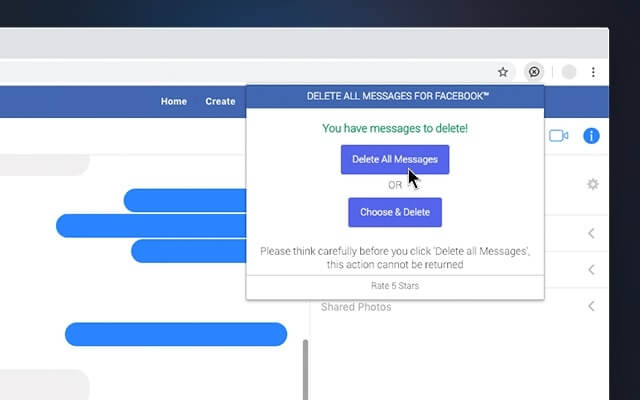
Є кілька розширень Chrome, які пропонують функцію масового видалення, але одне з найкращих розширень - "Видалити всі повідомлення Facebook".
Встановіть розширення Chrome "Видалити всі повідомлення Facebook", натиснувши кнопку Додати до Chrome.
Відкрийте Messenger у Chrome та увійдіть до свого облікового запису Facebook.
Прокрутіть вниз, щоб завантажити свої повідомлення, в іншому випадку вони не будуть видалені.
Натисніть на розширення у верхньому правому куті панелі інструментів Google.
Виберіть опцію "Вибрати та видалити" з меню розширення.
Позначте повідомлення, які ви хочете видалити, використовуючи прапорці зліва. Потім натисніть "Видалити вибрані повідомлення" у верхній частині сторінки. Вибрані повідомлення будуть видалені.
Ядерний варіант
Відкрийте ваш FB Messenger у Chrome.
Тепер вам потрібно прокрутити вниз, щоб завантажити свої повідомлення, в іншому випадку вони не будуть видалені.
З правого верхнього кута натисніть на іконку розширення на панелі інструментів.
Тепер виберіть "Видалити всі повідомлення" і виберіть підказки, які з'являться.
Метод 5: Видалення повідомлень на iOS
Відкрийте додаток Messenger, прокрутіть свої розмови, щоб знайти повідомлення, яке хочете видалити.
Торкніться та утримуйте розмову, яку ви хочете видалити. Тепер торкніться іконки з трьома горизонтальними лініями та виберіть Видалити.
Share your experience with 5 WAYS TO DELETE MULTIPLE FACEBOOK MESSAGES. Your review helps other users make informed decisions about this extension.