Help Us Grow & Improve
Leave a review, donate, or share - every bit helps!
Recommended extension

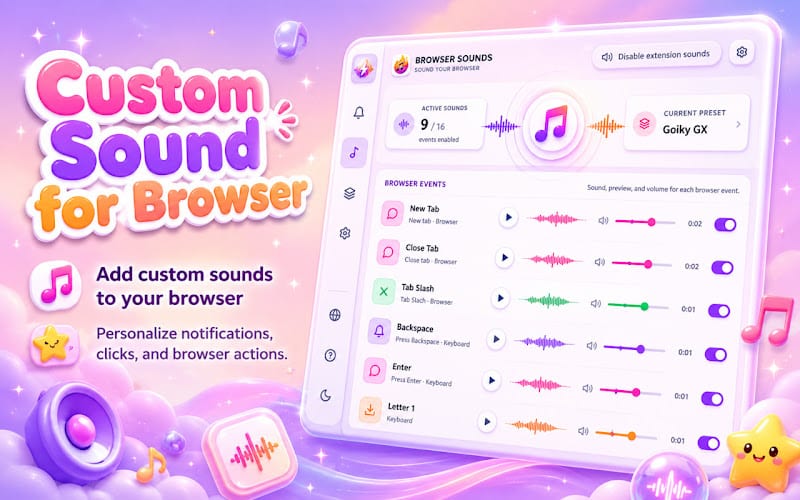
Custom Sound for Browser
Custom Sound for Browser для Chrome: атмосферні звуки браузера на вкладки, кліки та сповіщення - щоденний комфорт.



10 МЕТОДІВ ПІДВИЩЕННЯ ЯКОСТІ ВІДЕО НА YOUTUBE У CHROME - Аудіо та гучність - Відгуки [UA]



Leave a Review
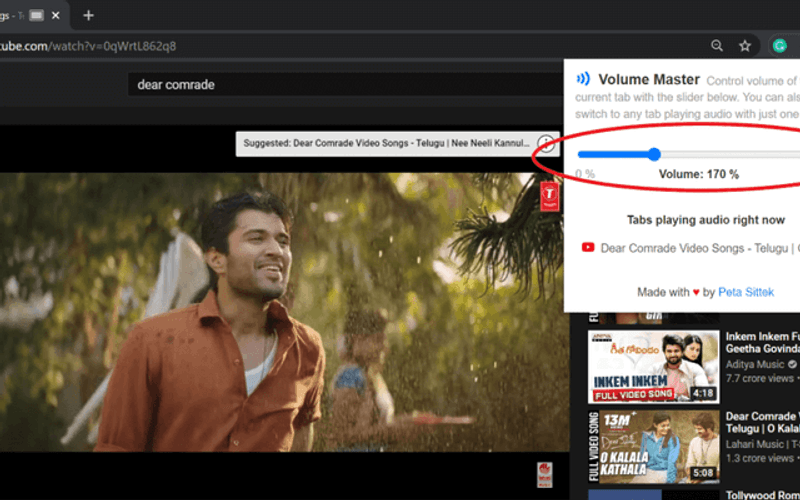
Вирішення проблеми низької гучності на YouTube, включаючи налаштування Chrome і звуку.
10 МЕТОДІВ ПІДВИЩЕННЯ ЯКОСТІ ВІДЕО НА YOUTUBE У CHROME
YouTube може показувати відео низької якості навіть у Chrome, але є кілька простих способів, які допоможуть це виправити. Ось 10 найкращих методів покращити якість відео на YouTube у браузері Chrome:
- Очистіть кеш і файли cookie: Старі дані можуть заважати роботі браузера, тому регулярне очищення допоможе уникнути проблем з відтворенням відео.
- Оновіть Chrome: Переконайтеся, що у вас остання версія браузера. Оновлення містять виправлення помилок і покращення, які можуть підвищити продуктивність.
- Перевірте швидкість інтернету: Низька швидкість може вплинути на якість відео. Переконайтеся, що ваше з’єднання стабільне і швидке.
- Вимкніть апаратне прискорення: Деякі відеокарти можуть неправильно працювати з апаратним прискоренням. Вимкнення цієї опції в налаштуваннях Chrome може покращити відтворення відео.
- Регулюйте налаштування якості відео: На сторінці відео на YouTube виберіть ручне налаштування якості, щоб уникнути автоматичного зниження якості через нестабільний сигнал.
- Вимкніть непотрібні розширення: Деякі розширення можуть заважати YouTube. Спробуйте вимкнути їх, щоб побачити, чи впливають вони на якість відео.
- Використовуйте режим інкогніто: Якщо проблема зникає в режимі інкогніто, це може вказувати на проблему з розширеннями або налаштуваннями браузера.
- Скиньте налаштування Chrome: Якщо всі інші методи не допомагають, скидання налаштувань до початкових може повернути браузер до нормальної роботи.
- Перевірте налаштування графічного драйвера: Оновіть драйвери відеокарти, щоб забезпечити сумісність з апаратним прискоренням і відеообробкою.
- Перевірте використання ресурсів: Переконайтеся, що інші програми не перевантажують систему. Закрийте непотрібні вкладки і програми, щоб браузер мав достатньо ресурсів для відтворення відео.
Спробуйте ці кроки, щоб насолоджуватися високою якістю відео на YouTube у Chrome. Якщо проблема залишається, можливо, варто звернутися до служби підтримки або вибрати інший браузер для перегляду контенту.
Share your experience with 10 МЕТОДІВ ПІДВИЩЕННЯ ЯКОСТІ ВІДЕО НА YOUTUBE У CHROME. Your review helps other users make informed decisions about this extension.